WhatsApp के फीचर्स में से एक है Archived चैट्स। बहुत से यूजर्स के मन में सवाल आता है कि आखिर WhatsApp में Archived का मतलब हिंदी में क्या होता है और इसका इस्तेमाल कैसे करते हैं। Archived का हिंदी अर्थ है “पुरालेखित” या “संग्रहित”। यह एक ऐसा फीचर है जो आपकी चैट लिस्ट को व्यवस्थित रखने में मदद करता है। जब आप किसी चैट को आर्काइव करते हैं, तो वह आपकी मुख्य चैट सूची से हट जाती है और Archived चैट्स सेक्शन में चली जाती है। यह फीचर उन चैट्स को छुपाने के लिए उपयोगी है जिन पर आप फिलहाल ध्यान नहीं देना चाहते, लेकिन उन्हें डिलीट भी नहीं करना चाहते।
WhatsApp में Archived का हिंदी अर्थ और कॉन्सेप्ट

Archived शब्द का सीधा मतलब होता है किसी चीज को भविष्य के संदर्भ के लिए सुरक्षित रखना। WhatsApp के कॉन्टेक्स्ट में, Archived meaning in Hindi का तात्पर्य है “चैट को संग्रहित करना”। यह डिलीट करने जैसा नहीं है। जब आप किसी चैट को आर्काइव करते हैं, तो वह चैट और उसका पूरा इतिहास सुरक्षित रहता है, लेकिन वह आपकी प्राइमरी चैट स्क्रीन से अलग जगह स्टोर हो जाता है। Archived चैट्स तब वापस दिखने लगती हैं जब उस कॉन्टैक्ट या ग्रुप से कोई नया मैसेज आता है। इस तरह, यह फीचर आपकी चैट लिस्ट को क्लटर-फ्री बनाए रखने का एक स्मार्ट तरीका प्रदान करता है।
Archived चैट्स कैसे काम करती हैं?
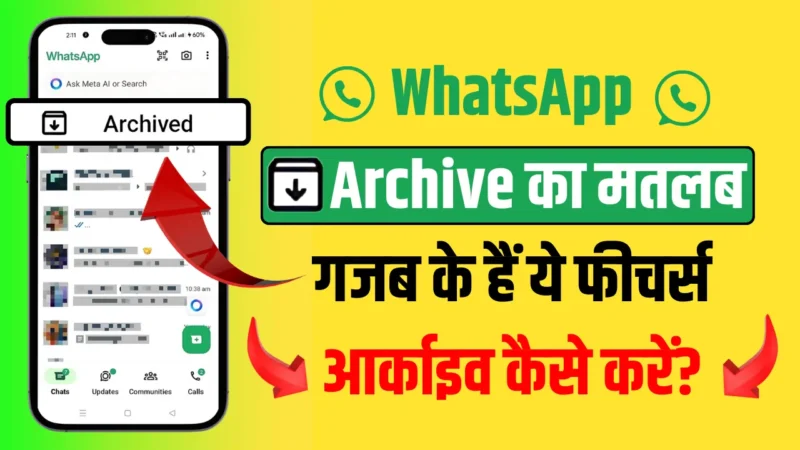
Archived चैट्स का मैकेनिज्म काफी सरल है। आप किसी भी व्यक्तिगत या ग्रुप चैट को आर्काइव कर सकते हैं। ऐसा करने के बाद, वह चैट आपकी मुख्य सूची से नीचे स्क्रॉल करने पर मिलने वाले “Archived” सेक्शन में चली जाती है। आप इस सेक्शन को एक्सपैंड करके सभी आर्काइव्ड चैट्स देख सकते हैं। कुंजी बात यह है कि आर्काइव करना चैट हिस्ट्री को मिटाता नहीं है। सभी मैसेज, मीडिया, और डॉक्यूमेंट्स सुरक्षित रहते हैं। नया मैसेज आने पर चैट ऑटोमैटिकली अनआर्काइव हो सकती है, हालांकि सेटिंग्स में जाकर आप इस ऑप्शन को बंद भी कर सकते हैं।
WhatsApp में चैट आर्काइव करने के फायदे और नुकसान
Archived फीचर के इस्तेमाल के कई स्पष्ट लाभ हैं, लेकिन कुछ सीमाएं भी उपयोगकर्ताओं को पता होनी चाहिए।
Archived चैट्स के मुख्य फायदे
- इनबॉक्स की सफाई: यह फीचर आपकी मुख्य चैट लिस्ट से उन चैट्स को हटाकर उसे साफ-सुथरा और व्यवस्थित रखता है जो फिलहाल जरूरी नहीं हैं।
- प्राइवेसी: अगर आप अपना फोन किसी और के साथ शेयर करते हैं, तो आर्काइव करने से संवेदनशील चैट्स मुख्य स्क्रीन पर नजर नहीं आतीं।
- चैट हिस्ट्री सुरक्षित: चैट को डिलीट किए बिना ही आप उसे दृष्टि से ओझल कर सकते हैं। सारा डेटा सेफ रहता है।
- फोकस बढ़ाना: कम जरूरी नोटिफिकेशन और विजुअल क्लटर हटने से आप महत्वपूर्ण चैट्स पर बेहतर ध्यान दे पाते हैं।
- ऑटो-अनआर्काइव: डिफॉल्ट सेटिंग में, नया मैसेज आते ही चैट वापस मुख्य लिस्ट में आ जाती है, जिससे आर्काइव करने का मकसद खत्म हो सकता है।
- भ्रम की स्थिति: नए यूजर्स के लिए यह समझना मुश्किल हो सकता है कि चैट गायब कहां हुई, क्योंकि Archived सेक्शन तभी दिखता है जब उसमें कम से कम एक चैट हो।
- डिलीट नहीं होती: यह फीचर स्टोरेज स्पेस बचाने में कोई मदद नहीं करता, क्योंकि सारा मीडिया और मैसेज फोन में ही रहते हैं।
- बैकअप में शामिल: Google Drive या iCloud बैकअप लेते समय Archived चैट्स भी बैकअप का हिस्सा बन जाती हैं।
- WhatsApp एप्लिकेशन खोलें।
- जिस चैट या ग्रुप को आर्काइव करना है, उसे लंबे समय तक दबाकर रखें (Long Press)।
- ऊपर आर्चिव आइकन (तीर के साथ बॉक्स) पर टैप करें।
- चैट तुरंत Archived सेक्शन में चली जाएगी।
- Archived सेक्शन देखने के लिए, मुख्य चैट लिस्ट के सबसे ऊपर से नीचे की ओर स्वाइप करें।
- WhatsApp ऐप खोलें और Chats टैब पर जाएं।
- आर्काइव करने के लिए चैट पर बाएं से दाएं स्वाइप करें।
- Archive आइकन दिखाई देगा, उस पर टैप करें।
- वैकल्पिक रूप से, चैट पर बाएं से दाएं स्वाइप करने के बाद “More” ऑप्शन चुनकर “Archive” सेलेक्ट कर सकते हैं।
- Archived चैट्स देखने के लिए, Chats स्क्रीन के सबसे ऊपर नीचे खींचें।
- WhatsApp में Archived सेक्शन पर जाएं।
- जिस चैट को अनआर्काइव करना है, उसे लॉन्ग प्रेस करें (Android) या बाएं से दाएं स्वाइप करें (iPhone)।
- Unarchive आइकन (बॉक्स से बाहर निकलता तीर) पर टैप करें।
- चैट तुरंत मुख्य चैट सूची में वापस आ जाएगी।
- एक और तरीका यह है कि Archived चैट में कोई मैसेज भेज दें या उस चैट से कोई नया मैसेज आने दें। डिफॉल्ट सेटिंग में यह ऑटोमैटिक अनआर्काइव हो जाएगी।
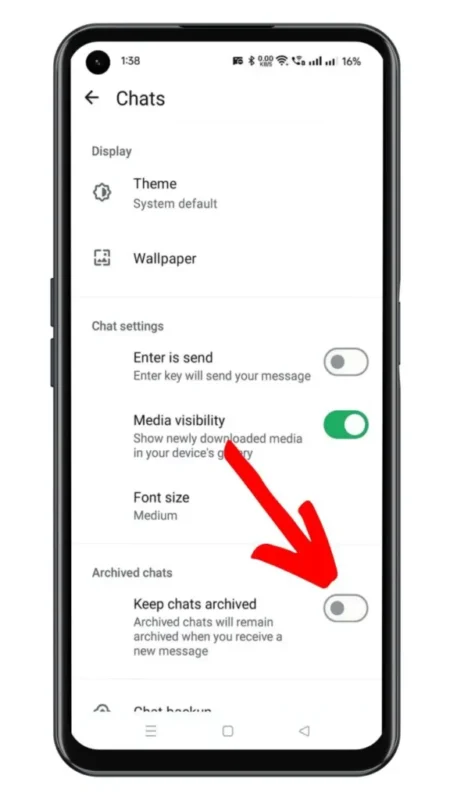
- WhatsApp Settings में जाएं।
- Chats ऑप्शन पर टैप करें।
- “Keep chats archived” नाम का ऑप्शन दिखेगा।
- अगर आप इसे ऑन कर देते हैं, तो नया मैसेज आने पर भी चैट Archived में ही रहेगी। अगर ऑफ है, तो चैट अनआर्काइव हो जाएगी।
- पुराने प्रोजेक्ट ग्रुप: ऐसे वर्क ग्रुप जिन पर अभी कोई एक्टिविटी नहीं चल रही, लेकिन भविष्य में जरूरत पड़ सकती है।
- वन-टाइम ऑर्डर या डिलीवरी चैट: ऑनलाइन शॉपिंग या फूड डिलीवरी से जुड़ी चैट्स, जिनका काम पूरा हो चुका है।
- कम इस्तेमाल होने वाले कॉन्टैक्ट: वे लोग जिनसे आप कभी-कभार ही बात करते हैं, लेकिन उन्हें कॉन्टैक्ट लिस्ट से हटाना नहीं चाहते।
- हाई-वॉल्यूम नोटिफिकेशन वाले ग्रुप: ऐसे ग्रुप जिनमें बहुत मैसेज आते हैं, लेकिन आप उन्हें लीव नहीं करना चाहते। आर्काइव करके और म्यूट करके शांति मिल सकती है।
- पर्सनल रिमाइंडर चैट्स: वे चैट्स जहां आपने अपने लिए कोई नोट या रिमाइंडर भेज रखा है।
Archived चैट्स की संभावित सीमाएं
Archived और Muted चैट में क्या अंतर है?
बहुत से लोग Archived और Muted फीचर को एक समझने की गलती करते हैं। दोनों का उद्देश्य अलग-अलग है। Mute करने का मतलब है किसी चैट की नोटिफिकेशन को बंद करना, लेकिन चैट मुख्य लिस्ट में ही दिखती रहती है। वहीं, Archived meaning in Hindi in WhatsApp का संबंध चैट को दृश्यता से हटाने से है, नोटिफिकेशन से नहीं। आप किसी चैट को आर्काइव करके भी म्यूट कर सकते हैं, या म्यूट किए बिना भी आर्काइव कर सकते हैं।
| फीचर | मुख्य उद्देश्य | चैट की लोकेशन | नोटिफिकेशन |
|---|---|---|---|
| Archived | चैट लिस्ट से दृश्यता हटाना | Archived सेक्शन में चली जाती है | आ सकती हैं (अगर म्यूट नहीं की गई हैं) |
| Muted | नोटिफिकेशन आवाज/वाइब्रेशन बंद करना | मुख्य चैट लिस्ट में ही रहती है | नहीं आतीं (या साइलेंट आती हैं) |
WhatsApp पर चैट को Archived कैसे करें? स्टेप-बाय-स्टेप गाइड
Android और iPhone दोनों डिवाइस पर चैट आर्काइव करने की प्रक्रिया लगभग एक जैसी है। यहां विस्तृत निर्देश दिए गए हैं।
Android फोन पर चैट आर्काइव करने का तरीका
iPhone पर चैट आर्काइव करने का तरीका
कई चैट्स को एक साथ Archived कैसे करें? (Android)
Android डिवाइस में आप एक साथ कई चैट्स आर्काइव कर सकते हैं। इसके लिए, पहले किसी एक चैट को लॉन्ग प्रेस करके सेलेक्ट करें। फिर बाकी चैट्स पर टैप करके उन्हें भी सेलेक्ट कर लें। ऊपर दिख रहे आर्चिव आइकन पर क्लिक करते ही सभी सेलेक्टेड चैट्स Archived में चली जाएंगी।
Archived चैट्स को वापस कैसे लाएं (Unarchive)?
अगर आप Archived चैट को वापस अपनी मुख्य चैट लिस्ट में लाना चाहते हैं, तो इस प्रक्रिया को Unarchive कहते हैं।
Archived चैट्स से जुड़ी महत्वपूर्ण सेटिंग्स
WhatsApp में Archived चैट्स के व्यवहार को कंट्रोल करने के लिए कुछ अहम सेटिंग्स मौजूद हैं।
कीप चैट्स आर्काइव्ड सेटिंग
यह सेटिंग आपको यह तय करने की सुविधा देती है कि जब किसी Archived चैट से नया मैसेज आए, तो क्या वह ऑटोमैटिकली अनआर्काइव होकर मुख्य लिस्ट में आ जाए। इसे चालू या बंद करने के लिए:
Archived चैट्स के बारे में आम गलतफहमियां और उनका समाधान
WhatsApp के Archived फीचर को लेकर कई भ्रम फैले हुए हैं। आइए इनमें से कुछ प्रमुख गलत धारणाओं को स्पष्ट करते हैं।
गलतफहमी 1: Archived चैट डिलीट हो जाती है
सच्चाई: यह बिल्कुल गलत है। Archived करने का मतलब चैट को हटाना नहीं, बल्कि सिर्फ छुपाना है। सारे मैसेज, ग्रुप, फोटो, वीडियो सुरक्षित रहते हैं और कभी भी वापस लाए जा सकते हैं।
गलतफहमी 2: सामने वाले को पता चल जाता है कि चैट आर्काइव की गई है
सच्चाई: Archived एक पूरी तरह से लोकल और प्राइवेट एक्शन है। जिस व्यक्ति या ग्रुप की चैट आप आर्काइव कर रहे हैं, उसे इस बात का कोई नोटिफिकेशन या संकेत नहीं मिलता। उनके लिए सब कुछ सामान्य रहता है।
गलतफहमी 3: Archived चैट्स का बैकअप नहीं बनता
सच्चाई: Archived चैट्स भी आपकी रेगुलर चैट्स की तरह ही Google Drive या iCloud बैकअप का हिस्सा बनती हैं। जब आप बैकअप से रिस्टोर करते हैं, तो Archived चैट्स भी उनकी Archived स्थिति के साथ वापस आ जाती हैं।
गलतफहमी 4: Archived चैट्स को परमानेंटली हटाया नहीं जा सकता
सच्चाई: आप Archived चैट्स को भी डिलीट कर सकते हैं। इसके लिए Archived सेक्शन में जाकर चैट को लॉन्ग प्रेस करें, फिर डिलीट आइकन (कूड़ेदान) पर टैप करें। इससे चैट और उसका पूरा इतिहास आपके फोन से हमेशा के लिए मिट जाएगा।
Archived चैट्स का प्रैक्टिकल उपयोग: किन चैट्स को आर्काइव करना चाहिए?
Archived फीचर का अधिकतम लाभ उठाने के लिए यह जानना जरूरी है कि किस तरह की चैट्स को संग्रहित करना फायदेमंद रहेगा।
Archived चैट्स के बारे में अक्सर पूछे जाने वाले सवाल (FAQ)
क्या Archived चैट्स से नोटिफिकेशन आते हैं?
हां, अगर आपने चैट को सिर्फ Archived किया है और Mute नहीं किया है, तो उससे नोटिफिकेशन आ सकती हैं। नोटिफिकेशन आने पर चैट ऑटोमैटिकली अनआर्काइव भी हो सकती है, यह “Keep chats archived” सेटिंग पर निर्भर करता है।
क्या मैं Archived चैट में मैसेज भेज सकता हूं?
बिल्कुल। Archived सेक्शन में जाकर सीधे उस चैट को ओपन करें और मैसेज भेजें। मैसेज भेजने के बाद, डिफॉल्ट सेटिंग के तहत वह चैट अनआर्काइव होकर मुख्य लिस्ट में वापस आ जाएगी।
क्या Archived चैट्स फोन की मेमोरी स्पेस लेती हैं?
हां, Archived चैट्स भी आपके फोन की स्टोरेज स्पेस का उपयोग करती हैं, क्योंकि सारा डेटा आपके डिवाइस पर ही स्टोर रहता है। आर्काइव करने से स्पेस नहीं बचती, सिर्फ चैट लिस्ट से दिखना बंद हो जाती है।
क्या एक ही चैट को बार-बार Archived किया जा सकता है?
जी हां, आप किसी चैट को अनआर्काइव करने के बाद दोबारा आर्काइव कर सकते हैं। इस पर कोई लिमिट नहीं है। यह प्रक्रिया आप जितनी बार चाहें, दोहरा सकते हैं।
क्या WhatsApp Web या डेस्कटॉप पर भी Archived चैट्स दिखती हैं?
हां, जब आप WhatsApp Web या डेस्कटॉप एप्लिकेशन का इस्तेमाल करते हैं, तो वहां भी Archived चैट्स का एक अलग सेक्शन दिखाई देता है। आप वहां से भी चैट्स को आर्काइव या अनआर्काइव कर सकते हैं।
Archived चैट्स को परमानेंटली डिलीट कैसे करें?
Archived चैट को परमानेंट डिलीट करने के लिए, पहले Archived सेक्शन में जाएं। फिर उस चैट को लॉन्ग प्रेस करके सेलेक्ट करें। ऊपर दिख रहे डिलीट आइकन (कूड़ेदान) पर टैप करें। आपके सामने ऑप्शन आएगा कि क्या आप सिर्फ अपने लिए चैट डिलीट करना चाहते हैं या सभी के लिए। चुनाव करने के बाद चैट और उसका इतिहास हट जाएगा।
निष्कर्ष
WhatsApp में Archived का हिंदी अर्थ “पुरालेखित करना” है और यह एक अत्यंत उपयोगी ऑर्गनाइजेशनल टूल साबित हो सकता है। यह फीचर यूजर्स को उनकी चैट लिस्ट को प्रबंधित करने, क्लटर कम करने और महत्वपूर्ण बातचीत पर फोकस बनाए रखने में सक्षम बनाता है। Archived चैट्स न तो डिलीट होती हैं और न ही सामने वाले को उनके बारे में कुछ पता चलता है। “Keep chats archived” जैसी सेटिंग्स के साथ इस पर और भी बेहतर नियंत्रण पाया जा सकता है। इस फीचर का सही ज्ञान और उपयोग WhatsApp के अनुभव को अधिक सुव्यवस्थित और नियंत्रित बना देता है।
Last Updated on 18/02/2026 by Emma Collins

Hello there! I’m Emma Collins, your English instructor at Skilled English. Learning a new language doesn’t have to be stressful or confusing — and I’m here to prove it. With over 6 years of experience teaching English to beginners, my goal is to help you feel confident in speaking, writing, and understanding English step by step. Read more