कंप्यूटर, स्मार्टफोन या किसी भी डिजिटल डिवाइस का उपयोग करते समय, स्क्रीन पर एक छोटा सा ब्लिंकिंग या मूविंग आइकन हमेशा दिखाई देता है। इसी आइकन को कर्सर कहा जाता है। “Cursor meaning in Hindi” की खोज करने वाले उपयोगकर्ता अक्सर इस शब्द का सटीक हिंदी अनुवाद, इसके कार्य और इसके विभिन्न प्रकारों को समझना चाहते हैं। मूल रूप से, कर्सर एक पॉइंटिंग डिवाइस है जो यूजर इंटरफेस में आपकी वर्तमान स्थिति को दर्शाता है और आपको टेक्स्ट एडिट करने, आइटम्स सिलेक्ट करने और कमांड्स देने की अनुमति देता है। यह डिजिटल साक्षरता का एक मूलभूत घटक है।
कर्सर का हिंदी में अर्थ और परिभाषा
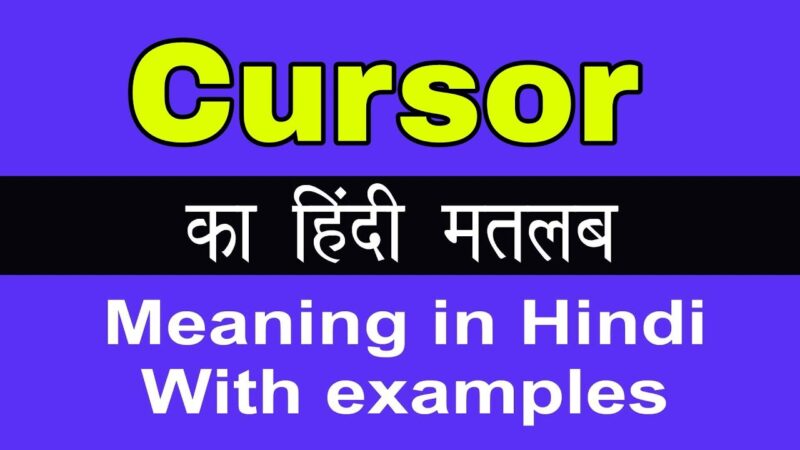
अंग्रेजी शब्द “Cursor” का हिंदी में सीधा और सटीक अर्थ “संकेतक” या “सूचक” होता है। यह एक ऐसा ग्राफिकल प्रतीक है जो कंप्यूटर स्क्रीन पर उस स्थान को इंगित करता है जहां अगला यूजर एक्शन होगा, चाहे वह टेक्स्ट इनपुट हो या किसी ऑब्जेक्ट का चयन। टेक्निकल भाषा में, कर्सर एक मूवेबल मार्कर है जो डिस्प्ले स्क्रीन पर पोजीशन को डिफाइन करता है। यह कीबोर्ड (जैसे एरो कीज़) या पॉइंटिंग डिवाइस (जैसे माउस, टचपैड) के माध्यम से नियंत्रित किया जाता है।
कर्सर शब्द की व्युत्पत्ति और मूल
शब्द “Cursor” लैटिन शब्द “Cursor” से लिया गया है, जिसका अर्थ है “धावक” या “दौड़ने वाला”। यह इसकी गतिशील प्रकृति को दर्शाता है – यह स्क्रीन पर दौड़ता हुआ, यूजर के इनपुट के अनुसार एक स्थान से दूसरे स्थान पर जाता है। कंप्यूटिंग के शुरुआती दिनों में, यह अक्सर एक ब्लिंकिंग अंडरस्कोर या वर्टिकल बार के रूप में दिखाई देता था, जो टेक्स्ट-आधारित इंटरफेस में अगली टाइप की जाने वाली कैरेक्टर पोजीशन को दिखाता था।
कर्सर के प्रमुख प्रकार और उनके उपयोग
कर्सर केवल एक तीर या ब्लिंकिंग लाइन नहीं है। विभिन्न संदर्भों और कार्यों के आधार पर इसके कई प्रकार होते हैं, जिनमें से प्रत्येक का एक विशिष्ट उद्देश्य और अर्थ होता है।
टेक्स्ट कर्सर (इन्सर्शन पॉइंट)
यह आमतौर पर एक ब्लिंकिंग वर्टिकल लाइन (|) या हॉरिजॉन्टल अंडरस्कोर (_) के रूप में दिखाई देता है। यह टेक्स्ट एडिटर, वर्ड प्रोसेसर, ब्राउज़र के एड्रेस बार या किसी भी टेक्स्ट इनपुट फील्ड में उस स्थान को दर्शाता है जहां टाइप किए गए अक्षर दिखाई देंगे। इसे “कैरेट” भी कहा जाता है।
पॉइंटर कर्सर (माउस कर्सर)
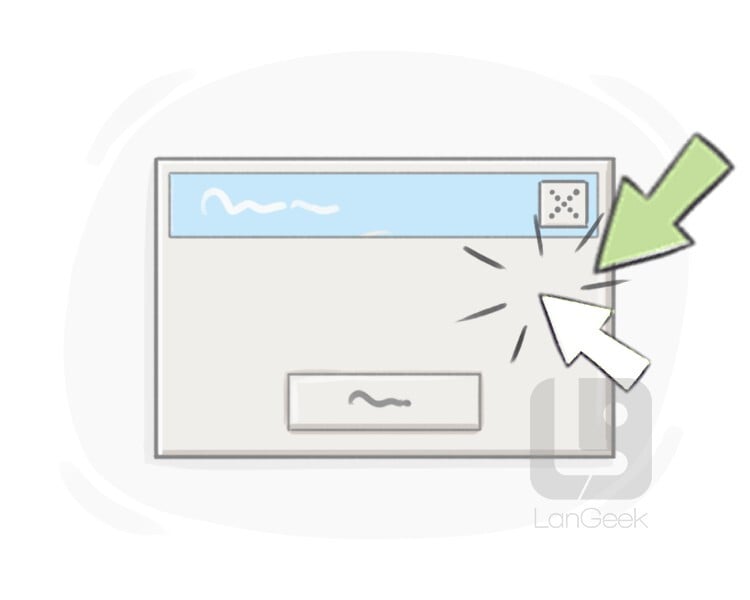
यह सबसे आम प्रकार है, जो अक्सर एक तीर के आकार का होता है। इसका उपयोग स्क्रीन पर आइटम्स को पॉइंट करने, सिलेक्ट करने और क्लिक करने के लिए किया जाता है। यह ऑपरेटिंग सिस्टम के डेस्कटॉप इंटरफेस, वेब ब्राउज़िंग और अधिकांश सॉफ्टवेयर एप्लिकेशन में प्राथमिक नेविगेशन टूल है।
विशेष कार्य कर्सर
विभिन्न स्थितियों में, पॉइंटर कर्सर का आकार बदल जाता है ताकि वर्तमान संदर्भ या उपलब्ध एक्शन को दर्शाया जा सके। इनमें शामिल हैं:
- बिजी/वेट कर्सर: (आमतौर पर एक घड़ी या स्पिनिंग सर्कल) – यह इंगित करता है कि सिस्टम किसी प्रोसेस को पूरा कर रहा है और उस समय यूजर इनपुट स्वीकार नहीं कर सकता।
- हैंड पॉइंटर: (हाथ की तरह) – यह आमतौर पर किसी हाइपरलिंक या क्लिक करने योग्य आइटम पर होवर करने पर दिखाई देता है।
- रेसाइज कर्सर: (द्वि-दिशात्मक तीर) – विंडो के किनारे या कोने पर दिखाई देता है, जो यूजर को विंडो के आकार को बदलने की अनुमति देता है।
- मूव कर्सर: (चार दिशात्मक तीर) – विंडो के टाइटल बार पर दिखाई देता है, जो विंडो को खींचकर ले जाने की क्षमता को दर्शाता है।
- आई-बीम कर्सर: (कैपिटल ‘I’ के आकार का) – टेक्स्ट के ऊपर होवर करने पर दिखाई देता है, जो टेक्स्ट सिलेक्शन की अनुमति देता है।
- कर्सर स्वचालित रूप से हिल रहा है: यह समस्या अक्सर एक दोषपूर्ण टचपैड, डस्टी माउस सेंसर, या टचस्क्रीन सेटिंग्स के कारण होती है। टचपैड को साफ करें या अस्थायित रूप से डिसेबल करके देखें। वायरलेस माउस का बैटरी लेवल चेक करें।
- कर्सर बहुत धीमा या तेज चलता है: इस समस्या को ठीक करने के लिए, ‘माउस सेटिंग्स’ में जाएं और ‘पॉइंटर स्पीड’ या ‘सेंसिटिविटी’ स्लाइडर को एडजस्ट करें।
- कर्सर फ्रीज हो जाना: यह सिस्टम ओवरलोड, ड्राइवर कॉन्फ्लिक्ट या सॉफ्टवेयर बग का संकेत हो सकता है। सभी प्रोग्राम सेव करके कंप्यूटर को रीस्टार्ट करना सबसे प्रभावी समाधान है।
कर्सर और केयरेट में क्या अंतर है?
बहुत से लोग “कर्सर” और “केयरेट” शब्दों का परस्पर उपयोग करते हैं, लेकिन तकनीकी रूप से एक सूक्ष्म अंतर है। यह अंतर समझना “cursor meaning in hindi” की गहरी समझ के लिए जरूरी है।
| पैरामीटर | कर्सर (माउस पॉइंटर) | केयरेट (टेक्स्ट कर्सर) |
|---|---|---|
| प्राथमिक कार्य | स्क्रीन पर ऑब्जेक्ट्स को पॉइंट और सिलेक्ट करना | टेक्स्ट इनपुट के लिए इन्सर्शन पॉइंट को दर्शाना |
| नियंत्रण | मुख्य रूप से माउस, टचपैड या अन्य पॉइंटिंग डिवाइस द्वारा | मुख्य रूप से कीबोर्ड कीबोर्ड (एरो कीज़, होम, एंड) द्वारा |
| दृश्य रूप | तीर, हाथ, घड़ी आदि (ब्लिंक नहीं करता) | ब्लिंक करने वाली वर्टिकल या हॉरिजॉन्टल लाइन |
| संदर्भ | ग्राफिकल यूजर इंटरफेस (GUI) का हिस्सा | टेक्स्ट-एडिटिंग एनवायरनमेंट का हिस्सा |
कर्सर का तकनीकी कार्य और महत्व
कर्सर केवल एक दृश्य सहायता नहीं है; यह यूजर और मशीन के बीच एक महत्वपूर्ण इंटरफेस है। यह ऑपरेटिंग सिस्टम द्वारा लगातार ट्रैक किया जाता है। जब आप माउस हिलाते हैं, तो डिवाइस से सिग्नल ओएस को भेजे जाते हैं, जो कर्सर की स्क्रीन पोजीशन को अपडेट करता है। जब कर्सर किसी क्लिक करने योग्य तत्व पर होता है और आप माउस बटन दबाते हैं, तो ओएस उस लोकेशन के अनुरूप प्रोग्राम या एप्लिकेशन को एक “इवेंट” भेजता है। यह पूरी प्रक्रिया मिलीसेकंड में होती है, जो एक सहज यूजर अनुभव प्रदान करती है।
एक्सेसिबिलिटी में कर्सर की भूमिका
आधुनिक ऑपरेटिंग सिस्टम एक्सेसिबिलिटी फीचर्स प्रदान करते हैं जहां कर्सर का आकार, रंग और गति को अनुकूलित किया जा सकता है। दृष्टिबाधित या कम दृष्टि वाले उपयोगकर्ता कर्सर को बड़ा और उच्च कंट्रास्ट वाला बना सकते हैं ताकि उसे आसानी से देखा जा सके। यह डिजिटल समावेशन का एक महत्वपूर्ण पहलू है।
कर्सर से जुड़े सामान्य सवाल (FAQ)
कर्सर का हिंदी नाम क्या है?
कर्सर का सबसे उपयुक्त हिंदी नाम “संकेतक” या “सूचक” है। कभी-कभी इसे “अनुरेखक” या “निर्देशक सूचक” भी कहा जाता है, लेकिन तकनीकी और सामान्य संदर्भों में “संकेतक” शब्द का ही सबसे अधिक प्रयोग होता है।
क्या मैं अपने कंप्यूटर के कर्सर को बदल सकता हूं?
हां, लगभग सभी आधुनिक ऑपरेटिंग सिस्टम (जैसे Windows, macOS, Linux) उपयोगकर्ताओं को कर्सर के थीम, आकार और रंग को बदलने की अनुमति देते हैं। यह सेटिंग्स आमतौर पर “माउस प्रॉपर्टीज” या “एक्सेसिबिलिटी सेटिंग्स” के अंतर्गत पाई जा सकती हैं। आप कस्टम कर्सर पैक भी डाउनलोड और इंस्टॉल कर सकते हैं।
अगर माउस कर्सर गायब हो जाए तो क्या करें?
यदि माउस कर्सर गायब हो जाता है, तो सबसे पहले कीबोर्ड पर ‘Esc’ की दबाएं या माउस को हिलाएं। कभी-कभी सिस्टम लॉक होने के कारण ऐसा होता है। यदि समस्या बनी रहती है, तो कीबोर्ड शॉर्टकट ‘Ctrl + Alt + Delete’ दबाकर टास्क मैनेजर खोलें, जिससे अक्सर कर्सर वापस आ जाता है। ड्राइवर अपडेट या सिस्टम रीस्टार्ट भी समस्या का समाधान कर सकते हैं।
टचस्क्रीन डिवाइस में कर्सर क्यों नहीं दिखता?
टचस्क्रीन डिवाइस (जैसे स्मार्टफोन, टैबलेट) में प्राथमिक इनपुट मैकेनिज्म उंगली या स्टाइलस है। यहां, उंगली की टिप ही कर्सर का काम करती है, इसलिए एक अलग पॉइंटर दिखाने की आवश्यकता नहीं होती। हालांकि, जब आप टचस्क्रीन लैपटॉप या टैबलेट में माउस या टचपैड कनेक्ट करते हैं, तो कर्सर फिर से दिखाई देने लगता है।
गेमिंग में कर्सर का क्या महत्व है?
गेमिंग में, विशेष रूप से पीसी गेमिंग में, कर्सर की सटीकता और प्रतिक्रिया समय अत्यंत महत्वपूर्ण है। गेमर्स अक्सर क्रॉसहेयर (एक प्रकार का कस्टम कर्सर) का उपयोग करते हैं और माउस की DPI (डॉट्स पर इंच) सेटिंग को एडजस्ट करते हैं ताकि लक्ष्य साधने में अधिक सटीकता और गति मिल सके। कई गेम कर्सर की गति और त्वरण को अनुकूलित करने के विकल्प भी देते हैं।
कर्सर के साथ सामान्य समस्याएं और उनके समाधान
भविष्य में कर्सर का स्वरूप और विकास
यूजर इंटरफेस तकनीक के विकास के साथ, कर्सर की प्रकृति भी बदल रही है। वॉयस कमांड, आई-ट्रैकिंग, जेस्चर कंट्रोल और ब्रेन-कंप्यूटर इंटरफेस जैसी उभरती तकनीकें पारंपरिक कर्सर की भूमिका को फिर से परिभाषित कर सकती हैं। हालांकि, अगले कई वर्षों तक, कर्सर डिजिटल डिवाइस के साथ इंटरैक्ट करने का एक प्रमुख और अपरिहार्य तरीका बना रहेगा।
निष्कर्ष
“Cursor meaning in Hindi” की खोज केवल एक शब्द का अनुवाद जानने तक सीमित नहीं है। यह डिजिटल दुनिया में एक मूलभूत अवधारणा को समझने के बारे में है। कर्सर, या “संकेतक”, हमारे और कंप्यूटर के बीच एक महत्वपूर्ण कड़ी है। यह स्क्रीन पर हमारी उपस्थिति को दर्शाता है और हमारे इरादों को मशीन तक पहुंचाता है। इसके विभिन्न रूपों, कार्यों और तकनीकी पहलुओं को जानने से न केवल आपकी कंप्यूटर साक्षरता बढ़ती है, बल्कि समस्याओं का निवारण करने और डिवाइस का अधिक कुशलता से उपयोग करने में भी मदद मिलती है। अगली बार जब आप माउस हिलाएं, तो याद रखें कि यह छोटा सा संकेतक आधुनिक कंप्यूटिंग के सबसे स्थायी और उपयोगी आविष्कारों में से एक है।
Last Updated on 20/02/2026 by Emma Collins

Hello there! I’m Emma Collins, your English instructor at Skilled English. Learning a new language doesn’t have to be stressful or confusing — and I’m here to prove it. With over 6 years of experience teaching English to beginners, my goal is to help you feel confident in speaking, writing, and understanding English step by step. Read more